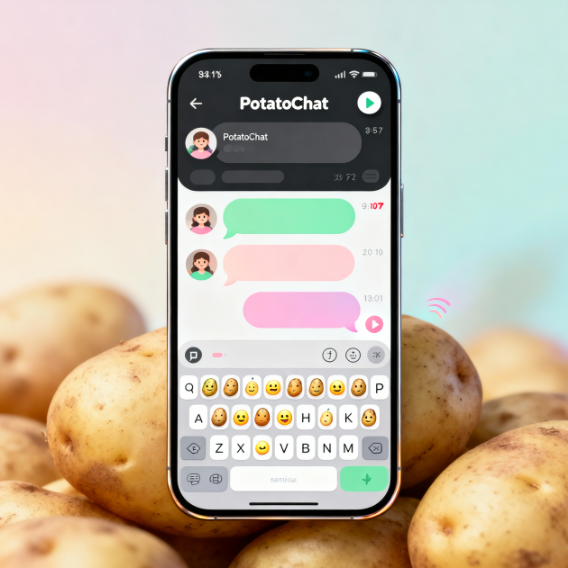
下载PotatoChat表情包的最直接方法是:在手机或桌面客户端打开“表情商店”浏览并点击下载;若无内置商店,可在设置里选择“导入表情”,支持WebP/GIF/PNG等格式,移动端需授予存储权限,桌面端可直接拖拽导入。我会一步步教你如何操作,并附带常见问题的排查思路与优化建议。
先把概念讲清楚:表情包是什么,为什么会有不同下载方式
说清楚再做事比较安心。表情包本质上是一组图片或动图,通常被打包成一个“包”(pack),供聊天时快速发送。不同平台和不同实现,会对格式、尺寸、数量和权限有不同要求。Potato强调隐私,所以它可能在下载和导入时多一步权限确认或沙盒处理,目的是不把你的表情数据上传到不必要的服务器。
常见表情包来源
- 应用内官方表情商店:Potato内置的表情市场或商店,最方便也最受支持。
- 第三方创作者或社区分享:通常是打包文件或分享链接/二维码。
- 自定义本地导入:用你自己的图片/动图制成包后导入。
- 从聊天中保存:别人发来的表情可以直接“保存到表情包”。
不同平台的基本操作步骤(逐步说明)
Android(手机和平板)
- 检查准备工作:确认Potato已更新到最新版,开启存储权限或文件访问权限。
- 从表情商店下载:打开应用 -> 会话界面或设置 -> 表情/表情商店 -> 浏览 -> 选中想要的表情包 -> 点击“下载”或“添加”。
- 导入本地表情:设置 -> 表情管理 -> 导入 -> 从相册或文件选择图片/动画(推荐WebP/GIF/PNG)。按提示设置分组和封面。
- 从聊天保存:长按聊天中的表情 -> “添加到表情”或“保存表情包” -> 选择已有分组或新建分组。
- 常见限制:单张图尺寸、总数量、文件大小。若导入失败,检查图片格式或文件是否损坏。
iOS(iPhone / iPad)
- 提前准备:确保Potato有“照片”访问权限或“文件”访问。iOS的沙盒机制可能要求你先把文件存到“文件”应用再导入。
- 表情商店下载:与Android类似,进入表情商店 -> 下载。
- 导入本地表情:设置 -> 表情管理 -> 导入 -> 从“文件”或“照片”选择。若使用AirDrop或邮件接收包文件,先保存至“文件”。
- 从聊天保存:长按表情 -> 添加/保存。
- 提示:iOS对WebP的支持取决于系统版本,若出现不兼容,请先转换为GIF或PNG。
桌面端(Windows / macOS / Linux)
- 表情商店:桌面版通常也提供商店或同步功能,登录同一账号可同步移动端已购或已下载的表情包。
- 拖拽导入:很多桌面客户端允许把图片直接拖进“表情管理”窗口或聊天窗口来创建表情。
- 导入压缩包:如果表情包以.zip/.tar等形式分发,在桌面上解压后通过“导入表情”选择整文件夹导入更方便(前提是Potato支持批量导入)。
- 本地备份与导出:桌面版更适合做备份(导出为压缩包),方便转移或存档。
支持的格式、尺寸与常见限制(为什么导入失败)
大多数即时通讯应用支持的格式有WebP、GIF、PNG、JPEG(静态图)。但Potato在隐私导向下可能鼓励使用WebP(更高压缩比)或GIF(保留动画)。下面给个简单的对照表,帮助你判断文件是否合规。
| 项目 | 常见要求 |
| 静态图格式 | PNG、JPEG(建议PNG透明背景) |
| 动画图格式 | GIF、WebP(带动画) |
| 单张最大尺寸 | 一般在512×512到1024×1024像素之间 |
| 文件大小上限 | 通常几百KB到几MB不等(视应用策略) |
| 表情包内数量 | 几十到数百张不等,超过上限需分包 |
如何自己制作并导入表情包(实操指南)
如果你想做一个属于自己的表情包,步骤其实不复杂,按费曼法则,把过程拆成能被孩子理解的步骤:
- 准备素材:拍照、截图或绘图,确保授权(不要侵权)。
- 调整尺寸:用图片编辑工具把每张图裁剪到合适尺寸(如512×512),并导出为支持的格式。
- 优化体积:对动画用WebP或压缩GIF;对静态图用PNG压缩工具,既节省流量也提升加载速度。
- 打包(可选):把文件放到一个文件夹,按命名规则重命名(例如01_name.webp),方便批量导入。
- 导入Potato:按平台操作导入,检验显示是否正常。
常用工具(轻量)
- 手机:自带裁剪+在线压缩或App(如图像编辑器)。
- 桌面:Photoshop/GIMP、ImageMagick(批量处理)、和WebP工具(cwebp/dwebp)。
- 在线转换:若不想安装,可用离线工具或本地GUI程序,注意隐私不要上传到不可信网站。
隐私与安全注意事项(Potato强调的点)
因为Potato注重隐私,操作表情包时要多留意几件事:
- 不要随意把私人图片当成表情公开:如果你把表情包分享到公共市场,别上传含有个人敏感信息的素材。
- 本地导入优先:如果担心上传,尽量使用本地导入并关闭自动同步功能。
- 备份策略:用桌面导出或本地备份表情包,避免云端未经同意的二次使用。
- 来源验证:从不熟悉的来源下载表情包前,先检查包内是否含有可疑脚本或非图像文件(正规表情包通常仅包含图片和少量元数据)。
常见问题与排查思路(遇到问题别慌)
- 下载按钮灰色/不可用:检查网络连接、账号权限、或该表情包是否仅限特定地区/会员。
- 导入失败/提示格式不支持:确认文件格式和后缀,若为WebP但iOS旧版不支持,尝试转换为GIF或PNG。
- 表情显示模糊或比例错误:重新调整尺寸,保持宽高一致,最好用正方形预设。
- 同步问题(移动端与桌面不同步):检查是否登录同一账号、是否启用了同步选项,或是否因加密造成不同步策略。
几个实用小技巧(生活化建议)
- 分主题管理:把表情按情绪/人物/场景分类,聊天时更快找到。
- 命名规则:给每张图片加前缀数字(01_笑.webp),批量导入后顺序会更合理。
- 压缩优先:保存流量且加载更快,尤其是群聊中发送动图。
- 保留源文件:把原始PSD或高质量图放到备份盘,方便未来修改再导入。
方法对照一览(快速参考表)
| 方法 | 适用场景 | 优点 |
| 应用内表情商店直接下载 | 官方/付费表情包 | 简单、安全、自动同步 |
| 聊天中长按保存 | 临时用到的别人发的表情 | 快捷、无需额外文件 |
| 本地导入(图片/文件夹) | 自制或外部打包 | 完全可控,隐私更好 |
| 桌面拖拽/导出备份 | 批量处理与迁移 | 快捷、便于管理与备份 |
最后再说点儿实话(边想边写的感觉)
其实这些步骤说起来挺多,但用一次你就熟了。刚开始建议先在桌面把一两个包做成模板,测试好格式和尺寸,再在手机上导入。遇到问题别急着卸载重装,通常是权限或格式问题;如果你想把表情包分享给朋友,记得先去掉任何个人信息,既礼貌又安全。要是想更进阶,可以学会用ImageMagick批处理,这样成百上千张表情也不怕——但那一步慢慢来,不用一次跳太远。