最快的做法是先在PotatoChat里找“存储/缓存”或“清理”选项直接清除;如果没有,就按平台处理:Android 通常在 设置→应用→PotatoChat→存储→清除缓存;iOS 则通过“卸载(保留数据)”或删除并重装来释放缓存;Windows/Mac 关闭程序后删除应用缓存目录(例如 AppData 或 ~/Library 下的缓存文件夹);网页版清除浏览器缓存或切换无痕窗口。清理前请先备份重要聊天和媒体,注意清缓存不等于删除账号或云端记录。
先解释一下:什么是“缓存”,为什么要清理它
把缓存想象成你放东西的临时抽屉:应用会把图片、头像、消息预览和其他常用数据放进去,以便下次打开更快。*缓存能提速,也占空间*。当抽屉堆满,手机或电脑存储吃紧、应用卡顿、媒体显示异常时,就需要清理抽屉。
缓存和“数据”(或“文档”)是两回事
- 缓存:临时文件,可安全删除;会被再次生成,删除后应用可能首次打开较慢。
- 数据(或称“应用数据”/“应用存储”):包括登录信息、本地聊天记录(若未云端同步)、设置偏好。删除后可能需要重新登录或丢失本地内容。
先做哪些准备(别冲动直接清)
- 确认是否需要备份:如果你有本地未备份的聊天或重要文件,先导出或启用云同步。
- 记录账号信息:用户名、密码、多因素登录方式,避免清缓存后无法登录。
- 关闭同步或下载任务:清理中不要让应用同时在后台下载大量内容。
- 确保电量或接入电源,特别是在桌面系统中操作文件时。
按平台的具体步骤(按常见场景写,适用于大多数聊天应用)
1. 在应用内查找“清理缓存”或“存储管理”
很多现代聊天应用会在 设置 → 存储、设置 → 通用 或 帐号与隐私 中提供“清理缓存”或“管理存储”按钮。优先使用应用自带功能,风险最低,操作也最友好。步骤通常是:
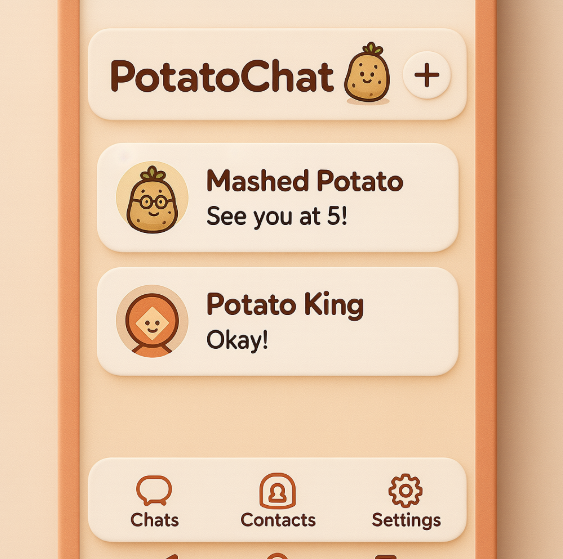
- 打开 PotatoChat → 进入“设置/齿轮” → 找到“存储/数据/通用” → 选择“清理缓存”或逐项删除大文件。
- 应用可能提供“按聊天/按媒体类型清除”的选项,选择性清理更安全。
2. Android(无 root 用户最常用)
Android 对普通用户提供了系统级的“清除缓存”功能:
- 设置 → 应用 → 找到 PotatoChat → 存储 → 点击 清除缓存(注意不要点“清除数据/存储”,后者会删除账号本地信息)。
- 如果应用把媒体保存在外部存储(如 SD 卡),可用文件管理器进入 Android/data/包名/cache 或 /sdcard/Android/data/包名/cache,手动删除大文件(部分文件需要权限)。
- 如果设备已 root,可直接删除 /data/data/包名/cache 下的缓存文件,但这对普通用户不建议,风险较高。
3. iOS(iPhone / iPad)
iOS 平台上没有统一的“清除缓存”按钮,常见处理办法:
- 到 设置 → 通用 → iPhone 存储空间 → 找到 PotatoChat,系统会显示“卸载应用”和“删除应用”的选项。选择“卸载应用”可以删除应用程序本身但保留文档与数据,重新安装后会恢复数据(前提是应用支持此机制)。
- 如果没有保留数据的选项,只能“删除应用”并重装,或在应用内寻找“清理缓存/管理存储”。
- 部分应用提供清理图片缓存或清除下载文件的独立选项,优先使用。
4. Windows / macOS 桌面端
桌面客户端通常会在用户目录下保存缓存文件,步骤通用要点:
- 先退出 PotatoChat(在托盘或菜单中完全退出)。
- Windows 常见位置(示例,因应用不同而异):%LOCALAPPDATA%\AppName\Cache 或 %APPDATA%\AppName\n一般可以在资源管理器地址栏粘贴 %APPDATA% 或 %LOCALAPPDATA% 快速定位。
- macOS 常见位置:~/Library/Application Support/AppName/Caches 或 ~/Library/Caches/AppName。在 Finder 中按下 Shift+Command+G 输入路径可以打开。
- 删除缓存目录中的文件。删除前可先将目录复制到临时备份位置(以防万一)。
5. 网页版(浏览器)的缓存清理
如果你在浏览器中使用 PotatoChat(或网页版),缓存主要在浏览器层面:
- Chrome/Edge:菜单 → 更多工具 → 清除浏览数据 → 选择“缓存的图片和文件”,时间范围选择“All/全部”或最近一段时间 → 清除。
- Firefox:菜单 → 设置 → 隐私与安全 → Cookies 和站点数据 → 清除数据 → 选择“缓存的 Web 内容”。
- 也可以用无痕/隐私窗口访问,临时避免使用本地缓存。
一个便捷的快速参考表(按平台)
| 平台 | 快速操作 |
| 应用内(首选) | 设置 → 存储/清理缓存/按聊天清理 |
| Android | 设置→应用→PotatoChat→存储→清除缓存;或文件管理器删除 Android/data/包名/cache |
| iOS | 设置→通用→iPhone存储空间→PotatoChat→卸载应用(保留数据)或删除并重装 |
| Windows | 退出应用,删除 %LOCALAPPDATA%/AppName/Cache 或 %APPDATA% |
| macOS | 退出应用,删除 ~/Library/Caches/AppName 或 Application Support 下缓存 |
| 网页版 | 清除浏览器缓存或用隐私窗口 |
清理后会发生什么(后果与风险)
- *好处*:释放存储、修复显示或同步异常、可能提升运行速度。
- *坏处*:首次打开速度变慢(需要重新下载头像/图片),若误删“数据”可能需要重新登录或丢失本地未备份的消息。
- *隐私*:清缓存有助于清除本地痕迹,但不要把它当作彻底销毁敏感数据的手段(磁盘恢复工具或系统日志可能仍留有痕迹)。
如何避免频繁手动清缓存(长期策略)
- 开启云端聊天同步(如果支持),把聊天历史保存在云上,减少本地依赖。
- 在应用设置中关闭“自动下载媒体”或只在 Wi‑Fi 下自动下载,减少本地媒体堆积。
- 定期(每月或每季度)查看存储使用情况,做有选择的清理而不是盲目全部清除。
- 使用系统自带的存储管理工具(Android 的“存储空间”或 iOS 的“iPhone 存储空间”)做定期检查。
常见问题与排错(FAQ 风格)
Q:清缓存会删除我的聊天记录吗?
A:大多数情况下不会。缓存只包含临时媒体与预览数据;但如果你选择“清除数据”或删除应用并不保留本地数据,才会删除聊天记录。总之,先确认选项的文字含义再点。
Q:清完缓存后登录有问题怎么办?
先检查网络,再确认账号密码是否正确,尝试重启设备或重装应用。如果应用依赖系统通知或权限,查看权限是否被撤销。
Q:为什么有些缓存删不掉?
可能是文件被应用占用(需先退出应用),或这些文件在外部存储权限受限,或需要更高权限(root/管理员)才能删除。桌面系统上,重启后再删除通常能解决占用问题。
一些小技巧和注意事项(经验法则)
- 操作前先截图或记下重要设置(语言、主题、账号绑定信息),避免重装后找不到设置依据。
- 清理大文件时优先删除“视频 / 大图”这类最占空间的内容。
- 如果担心隐私,清理后也可以在系统层面运行一次磁盘清理工具(桌面)或第三方清理工具,但要慎用,避免误删系统文件。
- 在公司或共享设备上操作前确认是否需要管理员权限或遵守公司数据策略。
嗯,就差不多这些了——把缓存当成临时抽屉,先想清楚里面有没有重要东西,再选最安全的清理方式。照着上面的步骤去操作,绝大多数时候就能既释放空间又不丢数据,遇到特殊情况再按平台的深入方法处理。