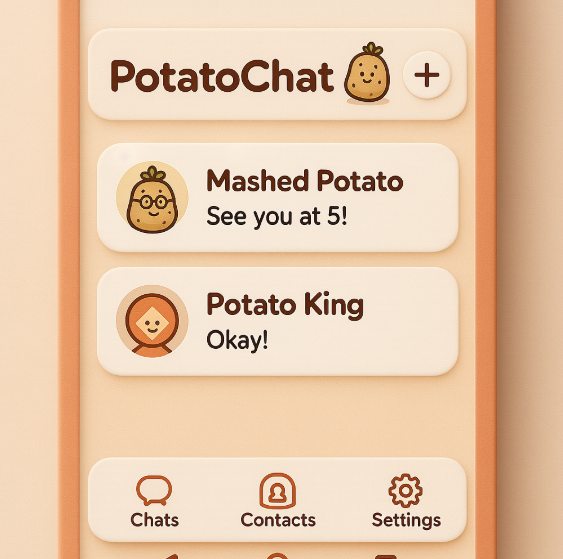
在PotatoChat里创建好友分组很直接:进入“好友/联系人”页,点击“新建分组”,输入名称后通过勾选、拖拽或搜索将联系人添加进去。你可以批量添加、设定分组的可见性与通知规则,或用智能规则自动归类。下文我会把每一步的界面位置、操作要点、权限说明与常见问题逐条展开,帮助你快速管理联系人。现在就试试吧。
先说为什么要分组(用最简单的语言)
分组就是把联系人按用途或关系分类,便于查找和管理。想想你的通讯录:工作伙伴、家人、同学、兴趣群体……如果没有分组,聊天时要么翻找要么记不清谁是谁。PotatoChat 的分组功能,基本上就是把这些联系人按标签放到不同“文件夹”里,方便你设定通知、权限,以及群发或私密沟通。
总览:分组能做什么(先看全貌)
- 创建与命名:自定义分组名称。
- 添加与移除联系人:单个添加、批量操作、拖拽排序。
- 智能分组规则:按标签、公司、位置或最近互动自动归类(如果你启用该功能)。
- 可见性与权限:设置谁能看到该分组、是否允许被搜索到、通知细化。
- 多端同步:分组配置在手机、平板和桌面端保持一致(登录同一账号)。
- 导出/备份:将分组信息导出为备份文件(视客户端是否支持)。
一步一步教你建分组(手机端与桌面端)
下面我把最常用的两种场景拆开讲:手机端(Android/iOS)和桌面端(Windows/Mac)。操作路径和按钮名可能有小差别,但逻辑相同。
手机端(Android / iOS)— 快速上手
- 打开应用:登录你的Potato帐号,进入主界面。
- 进入联系人页:通常在底部导航栏里有“联系人”或“好友”图标,点进去。
- 查找“分组”或“管理”入口:在联系人页上方或右上角,有“管理”或“更多”菜单,点后选择“分组管理”或“新建分组”。
- 新建分组:点击“新建分组”,输入分组名,例如“工作同事”、“家人”或“瑜伽小组”。
- 添加联系人:建好后可以:
- 在分组界面点击“添加成员”,勾选联系人后确认;
- 在联系人详情页点击“添加到分组”;
- 长按联系人进行拖拽(如果支持拖拽操作)。
- 设置权限与通知:在分组设置里可以选择分组的可见性(仅自己可见/所有好友可见/自定义),以及是否接收该分组消息的推送或免打扰。
- 保存并同步:确认保存后,分组会上传到你的账户,同步到其他设备。
桌面端(Windows / Mac)— 批量处理更方便
- 打开Potato桌面客户端并登录。
- 左侧侧栏找到“联系人/好友”模块。
- 顶部或右键菜单选择“新建分组”。
- 命名分组并批量添加:桌面端通常支持多选,就能一次性把几十个联系人拖到分组,效率高。
- 使用搜索和筛选:需要把特定公司/城市的人分到一起时,先用搜索筛选再批量选中添加到分组。
- 导入与导出(如果支持):部分企业用户会通过 CSV 或 vCard 导入联系人并按字段生成分组。请查看Potato的导入向导。
两类分组:手动分组 vs 智能分组(怎么选)
这里稍微解释清楚两者的区别,免得你一头雾水。
| 属性 | 手动分组 | 智能分组 |
| 建立方式 | 人工创建并选择成员 | 定义规则,系统自动匹配成员 |
| 灵活性 | 非常灵活,适合个性化需求 | 规则稳定,自动维护省时 |
| 适用场景 | 好友分类、亲友、临时小组 | 公司部门、地区、标签驱动的分组 |
简单建议:小规模、个性化的用手动分组;如果你有大量联系人并希望规则化管理(例如公司邮箱域名自动归类),就用智能分组。
详细要点与常见按钮说明(有时候按钮不显眼)
- “新建分组”跟“+”号:很多界面会把“新建”藏在“+”号里或者在右上角的三点菜单内。
- 添加成员的不同方式:有的是从分组点“添加”,有的是在联系人列表批量选中后点“移动到分组”。
- 默认分组(最近/全部/常用):这些一般不能删除,只能自定义新分组。
- 拖拽排序:桌面端更常见;手机端有时需要进入编辑模式才能拖拽。
- 分组限制:如果你有数千联系人,注意单个分组的成员上限(不同版本可能不同)。
权限与隐私——分组怎么影响可见性和消息
既然Potato强调隐私,分组的权限设置非常重要。我把常见选项列出来,解释一下每个会怎样影响你的隐私。
- 仅自己可见:只有你本人看到这个分组和内部成员列表,适合你私下管理联系人(比如“备忘”)。
- 所有好友可见:你的好友能看到你对外公开的分组及其成员标签,适用于公开分类。
- 自定义可见:选择只有部分好友或特定联系人可见,灵活但要注意越复杂越容易出错。
- 通知设置:可以对分组设置免打扰、仅@提醒、全部通知等,和隐私无直接关系但影响使用体验。
一个小提示:如果你把“家人”分组设置为“仅自己可见”,但在群里公开了家人信息,分组设置并不能阻止这种信息泄露。分组主要是管理视图和通知,不会自动屏蔽消息中的内容。
企业与团队场景的额外功能(如果你在公司用Potato)
- 组织目录同步:企业版通常支持和企业通讯录或 AD/LDAP 同步,按部门自动生成分组。
- 权限继承:管理员可以设定哪些分组对全员或部门可见。
- 批量导入/脚本:HR或IT可用 CSV 批量创建分组并分配成员。
- 审计日志:企业需要时,可以查看谁创建/修改了分组(视组织策略)。
进阶技巧:命名约定、标签与自动化
分组一多,你会发现命名方法和规则很重要。这里是一些实用做法:
- 前缀法:用前缀快速辨识,例如“W-”代表工作,“F-”代表朋友,排序也更直观。
- 用途+时间:对于临时项目组,可以用“项目名_2026Q1”来标注,结项后归档或删除。
- 标签配合分组:如果Potato支持标签(或者备注字段),给联系人贴标签,然后用智能分组按标签归类。
- 自动化建议:如果支持规则,设定“邮箱域名[email protected] -> 加入W-公司分组”之类的自动化。
常见问题(FAQ)与故障排查
Q:分组创建后为什么没在另一台设备看到?
A:先确认两台设备都登录了同一个Potato账号并且网络连接正常。检查客户端是否完成同步(有时需要手动刷新或等待短暂时间)。如果依旧不同步,尝试登出重登或在设置里触发“同步联系人/分组”。
Q:我删了联系人,分组里的记录怎么办?
A:大多数情况下,删除联系人后该联系人会自动从分组中移除,但分组本身保留。若你看到残留的空条目,刷新页面或重启应用通常能解决。
Q:如何把一个联系人同时放到多个分组?
A:可以的——把联系人视作标签而非独占资源。你可以在“添加到分组”界面多次选择不同分组,联系人就会出现在多个分组中。
Q:能否把分组分享给别人或导出?
A:这取决于Potato的版本和隐私策略。个人版常见的是只能导出为联系人列表(CSV/vCard)而不能直接分享分组链接;企业版可能支持更多协作功能。导出前注意隐私和合规。
示例场景(把理论变成具体步骤)
来两个我常用的实际场景,跟着做一次,你就完全会了。
场景一:给核心同事做“项目A”分组(手机)
- 打开Potato -> 好友 -> 管理 -> 新建分组,命名“项目A”。
- 回到好友列表,使用搜索框输入同事姓名或公司邮箱,批量勾选他们。
- 点击“添加到分组” -> 选择“项目A”。
- 进入“项目A”分组设置,打开“新消息通知提醒”(如果你负责跟进),其他成员设为静音。
场景二:公司自动把所有@company.com邮箱分到“同事”分组(桌面)
- 桌面端:联系人 -> 分组管理 -> 智能分组 -> 新建智能分组。
- 规则:邮箱域名包含“@company.com”。
- 保存后系统会自动扫描并把已有联系人归类,未来新导入或新加联系人也会自动加入。
备份与迁移(别把分组数据丢了)
如果你打算更换设备或迁移账号,建议先导出联系人和分组配置(如果Potato支持)。常见的做法:
- 桌面端导出:设置 -> 导出联系人(CSV/vCard 包含分组字段)。
- 恢复导入:新设备或新账号通过导入功能恢复联系人和分组。
- 用企业同步工具:企业用户通过 LDAP/AD 同步可减少手动迁移的麻烦。
安全与合规的注意点
分组本身是元数据:它说明了你如何组织联系人,但不改变消息的加密。如果你使用PotatoChat的端到端加密,分组不会破坏这一点。不过有两点要注意:
- 分组可见性:不要在公开分组中暴露敏感信息(比如列出病友、法律顾问等),设置为“仅自己可见”更安全。
- 导出数据时加密保存:导出的CSV/备份文件包含联系人信息,存放时要加密或放在受控位置。
小技巧汇总(节省时间的操作)
- 快捷键:桌面端常见的 Ctrl/Cmd + N 用于新建分组,Ctrl/Cmd + A 批量选择(视客户端而定)。
- 用备注字段:在联系人备注里写标签,智能分组可以读取备注做规则。
- 定期清理:每隔几个月检查分组,删除不再需要或空的分组,保持清爽。
- 模板分组:把常用的分组命名模板保存在备忘或草稿里,快速复制创建。
最后一点:如果你碰到不可理解的行为怎么办
遇到分组无法同步、规则不起作用或导入出错,先按顺序做这些排查步骤:
- 确认账号是否登录并且网络正常;
- 检查是否在不同设备上使用了不同版本的客户端,版本差异有时会导致功能不一致;
- 尝试手动刷新或重启应用;
- 在桌面端查看日志或帮助中心的错误提示;
- 必要时联系Potato客服或查看帮助文档、社区,有时是已知问题和修复计划。
说到这里,其实分组这件事,很多时候你只需记住两步:先想好分组策略(按用途/频率/隐私),然后按步骤创建并把联系人塞进去。做多了,你会慢慢形成自己的一套习惯。顺便提一句,管理好分组不仅能提高工作效率,也能在保护隐私时更有条理——比如把敏感联系人单独放一组并设置“仅自己可见”。好啦,希望这些步骤和小技巧能让你在PotatoChat上把好友管理得更顺手,有什么具体界面卡住了可以告诉我,我们一起看一下那一步是哪不对。