PotatoChat 的演示模式是一个安全的“沙盒”环境,用来演示产品能力、模拟用户对话、测试配置和校验多语言输出而不会影响真实业务数据。你可以在演示模式里导入示例数据、切换语言、设定角色和场景、查看调试日志并回放对话,适合给客户演示、内部培训或做翻译/文案预览。下面会一步步带你从准备到常见问题排查,边做边解释,让你能马上上手。
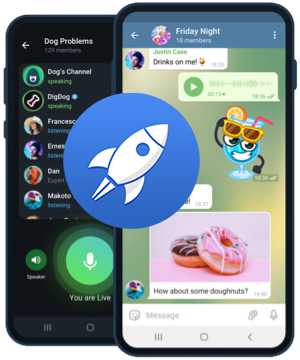
什么是演示模式,为什么要用它
演示模式本质上是一个隔离环境:任何操作都不会写入生产数据库,也不会触发真实通知或外部接口。把它想象成软件的“试衣间”,你在里面可以随意换装、调整配色、试台词,不会弄脏正式的货架。
演示模式能解决哪些实际问题
- 安全演示:向客户展示功能,而不暴露真实用户数据。
- 快速验证:在上线前验证多语言翻译、品牌文案、交互流程是否达标。
- 开发与调试:复现问题、查看请求/响应日志、调整策略参数。
- 培训与验收:供内部或客户培训使用,支持回放与导出示例对话。
使用演示模式前的准备工作
要顺利进入演示模式,提前做好两方面准备:账号权限和环境配置。下面我把每一步拆开讲,像教朋友一样。
1. 账号与权限
- 确认你的账号有“演示/沙盒”访问权限;如果没有,联系管理员开通演示角色。
- 检查是否有读取示例数据和查看日志的权限,这两项常被忽略。
2. 软件与本地环境
- 网页版:确保浏览器已更新(Chrome/Edge/Firefox 任意一种),关闭可能影响脚本运行的扩展。
- 桌面/移动端:确认使用的客户端版本支持演示模式标签或开关。
- 网络:如果公司使用代理或内网,演示模式可能需要额外网络白名单设置。
如何进入演示模式:一步步操作
这里给出一个通用流程,具体界面名可能略有不同,但顺序基本一致。
- 登录:使用你的演示账号登录 PotatoChat。
- 切换环境:在顶部或设置页面找到“环境/模式”选择,选择“演示(Demo / Sandbox)”。
- 加载示例:进入“示例数据”或“模板库”,导入适合场景的对话模板或文案样本。
- 配置场景:设置角色(如客服/用户/翻译器)、语言、回复策略、温度或人格参数。
- 启动会话:新建对话并开始互动,观察即时响应与日志。
- 记录与回放:如果需要,可以保存会话并回放,或导出为文件给客户。
常见的界面项说明(你会看到的)
- 示例模板(Templates):预设的对话或任务,方便快速演示。
- 角色配置(Persona):定义系统/助手的语气与职业背景,便于展示品牌口吻。
- 语言切换(Locale):用于多语种实时切换,检验翻译和本地化效果。
- 日志(Logs):记录请求、模型返回、时间戳和错误信息,是排错利器。
演示模式的功能详解(逐项讲清楚)
不要只会点按钮,知道背后发生了什么更重要。我把关键功能分块解释,方便你记住。
1. 模板与场景
模板是演示的起点,通常包含用户输入、预期系统行为和示例回复。选择合适模板,能让演示更流畅。你也可以编辑模板,把品牌文案或特定术语替换进去。
2. 角色与语气(Persona)
通过设置人格与语气,你可以让助手说话更像品牌代言人,或者更接地气。演示多语言时特别有用,比如法语版需要更正式,而西班牙语版可以更加热情。
3. 多语言测试
演示模式通常支持切换目标语言并展示翻译结果。注意:机器翻译并不等于本地化,演示时最好配合人工校验环节,展示“AI+人工”的双重保证。
4. 日志与回放
日志会显示输入、模型选择、最终输出以及任何外部API请求。回放功能让你像看录影一样复现一次完整会话,便于向客户解释问题出现的节点。
演示模式与生产模式对比
| 功能 | 演示模式 | 生产模式 |
| 数据写入 | 隔离、不写入正式库 | 写入并影响真实数据 |
| 通知/外部调用 | 通常被禁用或模拟 | 真实调用第三方服务 |
| 权限控制 | 较宽松,便于演示 | 严格,受审计约束 |
| 模拟与回放 | 支持记录与回放 | 通常仅保留审计日志 |
三个实用演示场景(带步骤示例)
场景一:品牌文案翻译预览
- 导入品牌Slogan与故事文本为模板。
- 设置目标语言与Persona(保持品牌语气)。
- 启用“后编辑建议”功能,展示机器翻译与人工润色前后的对比。
- 用回放功能演示审核流程:翻译→校对→确认。
场景二:电商详情页多语种校验
- 导入商品说明、规格表和FAQ。
- 批量切换语言,生成候选译文并导出Excel供本地化团队校验。
- 展示术语表(glossary)如何保证术语一致性。
场景三:客服机器人演示
- 创建典型客服对话模板(退货、发货、退款)。
- 配置对话转接逻辑与失败回退策略。
- 演示如何查看日志定位“机器人误判”的句子并调整策略。
调试与常见问题排查
出现问题别慌,我把常见错误和快速修复列出来:
- 没有看到示例数据:确认已选择“演示”环境并且示例库已导入。
- 日志为空:检查是否开启了日志记录开关,或是否被权限限制。
- 语言显示不正确:确认模板的编码是UTF-8,且语言包已加载。
- 外部API被触发:演示模式通常会模拟外部调用,若真实请求被发送,立即断开并检查环境切换是否生效。
最佳实践与小技巧(不完全教条,更多是经验)
- 先建模板再演示:有了模板,演示更流畅也更稳妥。
- 准备多语言示例:每种重要语言至少准备一两个高频场景,便于快速切换展示差异。
- 演示“问题-解决”流程:故意触发一个小错误,然后现场演示如何定位并修复,让客户更有信心。
- 结合人工校对环节:展示 AI 输出同时,演示人工如何介入与优化,突显质量保障。
- 记录演示脚本:把关键步骤写成脚本,避免现场忘词或跳步。
小贴士:演示时说的几句话
- “这是演示模式,数据不会影响生产环境。” — 在一开始就说明,消除顾虑。
- “我们现在切换到法语/西班牙语,看看本地化效果。” — 现场切换比单纯讲更有说服力。
- “这里是日志,我们可以看到请求和回复的每一步。” — 展示透明度。
说到这儿,应该已经有一套可用的演示流程了:准备账号和模板,切换到演示环境,逐项演示核心功能,最后用日志和回放回答客户或内部的问题。演示模式的目的不是炫技,而是把可能出错的点提前暴露、验证和修正,这样真正上线时就能少犯错。要是你边演示边试出新的想法,那就更好了——演示本来就是个试验场。祝你演示顺利,别忘了把最能打动人的案例放在最后几分钟,这样印象更深。