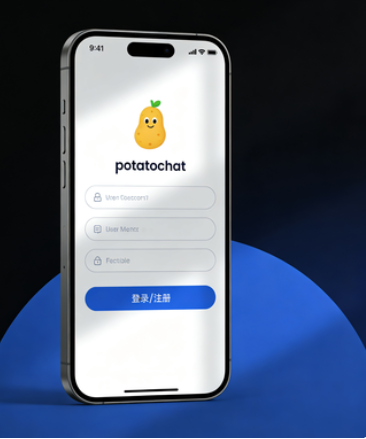
PotatoChat 网页版上手很简单:打开官网,注册或用第三方账号登录,创建或选择会话,输入你的问题或指令并发送;根据需要调整模型和回复参数,查看历史或导出对话。遇到异常先检查网络和浏览器设置,再看帮助或联系客服。
先弄清它是什么(用一句话)
PotatoChat 网页版就是通过浏览器直接和基于云端的对话模型交互的工具。它把“像聊天一样提问、得到更长或更短回答、保存会话”这类功能搬到了网页上,省去了安装客户端的麻烦。
快速上手:从打开页面到看到第一条回复(一步步)
1)打开与登录
- 在常用浏览器(Chrome、Edge、Firefox、Safari)输入服务的网页地址。
- 如果需要账号:可以选择邮箱注册、手机号或者第三方授权(例如常见的社交/工作平台登录)。
- 登录后通常会进入仪表盘或直接进入“新会话”界面。
2)新建会话与输入提示
- 点击“新会话”或页面中央的输入框。
- 用自然语言直接写出你的问题或任务,例如:“帮我把这段产品介绍翻译成英文并保留品牌语气”。
- 按回车或点击发送按钮等待回复。
3)调整设置(如果有)
- 常见可调项:模型选择(更强或更便宜)、温度/随机性(影响创造性)、最大token/长度限制、回复格式(简洁/详细)。
- 模版或预设:一些网页版会有常用任务模版(写邮件、总结、代码生成等),点一下即可应用。
4)管理与导出会话
- 会话通常会保存到左侧或顶部的历史列表,便于回看与继续。
- 支持导出为文本或Markdown的服务比较常见;也可能有复制、置顶、重命名、删除等操作。
常见界面组件和它们到底做什么
| 输入框 | 你写问题或指令的地方。支持多行、代码块、上传文本的服务则可以直接粘贴。 |
| 发送按钮 / Ctrl+Enter | 发送提示到模型,部分平台支持快捷键(常见是 Ctrl/Cmd+Enter 发送)。 |
| 系统/指令栏 | 可以放置“系统提示”或上下文,例如“你是一名资深文案”之类以引导模型风格。 |
| 设置/齿轮图标 | 调整模型、温度、回复长度、记忆长度、是否显示token计数等。 |
| 会话列表 | 历史对话、收藏、模板位置,便于管理多条并行对话。 |
提示工程(Prompt)——如何提问更高效
这部分是关键,想要稳定高质量结果,学会写好提示比等待模型“聪明”更可靠:
- 明确任务:说明你想要的格式(例如:一段摘要、三条要点、500字文案)。
- 提供上下文:贴出相关背景或示例,尤其是品牌口吻、受众、用途。
- 限定风格与长度:“用活泼口吻,不超过120字”比“帮我写个文案”更有用。
- 分步提问:复杂任务拆成小步:先生成大纲,再扩写,再校对。
- 示例引导:给出你喜欢的参考样式,让模型模仿。
示例:从品牌口号到本地化
- 提示示例一(创意翻译):“把这句中文品牌口号用英语表达,保持幽默但不失专业,给出三种风格候选,每个不超过8个单词。”
- 提示示例二(校对语气):“校对下面一段英文,使其更口语化并保留品牌温度,标注改动并解释原因。”
隐私与数据安全(要注意的)
在使用网页版时,有几个客观的检查项不会错:
- 查看隐私政策和使用条款,确认服务是否会存储或用于训练模型。
- 敏感信息(个人身份证号、密码、机密商业数据)尽量不要直接粘贴到聊天窗口,或先咨询平台的隐私声明。
- 如果需要企业级保密,优先选择有明确合规与企业合同(DPA、加密传输、访问控制等)的方案。
常见问题与排错(别慌,按步来)
- 页面无法加载:检查网络、尝试刷新(Ctrl/Cmd+R)、清理浏览器缓存或切换无痕模式。
- 登录失败:确认账号和密码,尝试“忘记密码”,检查是否有第三方登录限制(公司网络策略)。
- 回复很慢或超时:可能是模型繁忙;可以降低模型复杂度或稍后重试。
- 回复不对题或跑偏:重写提示,增加明确的约束条件,或给出示例让模型校正。
- 功能按钮灰色不可用:可能需要登录、付费或达到免费额度上限,查看页面提示或资费信息。
进阶技巧——把网页版用得更聪明
- 会话分层法:把长期项目放在一个会话,把临时问题放另一个,避免上下文混淆。
- 模版管理:把常用提示存为模板(例如:合同审阅、应聘信、产品说明),提高效率。
- 版本对比:生成多个候选回答后,逐条对比优缺点,用表格或评分来决定最终稿。
- 人机协同:把AI做的初稿交给人工润色,尤其是品牌文案和法律/合规文本。
与API或桌面客户端的差别(为什么要用网页版)
网页版的优点通常是零安装、界面友好、适合探索与交互;缺点是自定义和自动化程度不如API高。如果你需要把生成流程嵌入到系统或处理大量请求,API会更合适;若只是偶尔写文案、问问题或做快速沟通,网页版足够且更方便。
键盘快捷与效率小贴士
- 发送快捷键:常见是 Ctrl/Cmd + Enter,试一下或在帮助里查。
- 多行编辑:Shift + Enter 可以换行(不发送),适合写长提示。
- 复制历史:用“复制”或“导出”功能把优质回答保存到本地笔记工具。
额度、计费与使用限制(几条目测)
多数服务会有免费额度和付费套餐,常见规则包括每月免费token、并发会话上限、模型调用费用。上手前可以在账户中心查看当前套餐、使用记录与账单明细,避免意外超额。
举例流程(真实感演练)
假设你要用 PotatoChat 网页版把一段中文产品说明翻成英文并适配电商详情页风格,可以这样做:
- 打开新会话,设置风格为“电商—活泼、销售导向”。
- 粘贴中文说明并说明字数限制和关键词(如“耐用”“保修两年”)。
- 请求三种长度版本:短(70字)、中(150字)、长(300字),分别标注卖点顺序。
- 审阅、挑选并把最终稿让模型对语法与SEO关键词再优化一次。
常被忽略但有用的小功能
- 导出对话为Markdown,便于直接粘贴到文档或知识库。
- 会话标签/分类功能,用于团队协作时区分项目。
- 复制带注释的回答,保存模型为什么这样修改的原因(方便复盘)。
合规与团队协作(企业用户看这里)
如果你代表公司使用网页版,尤其要确认以下几点:
- 数据保存策略:是否允许保存用户数据,是否可配置自动清理。
- 访问控制:是否支持团队账号、角色权限与审计日志。
- 合同条款:是否有企业级SLA、DPA或保密协议。
遇到问题先问自己三件事(排查小口诀)
- 一看网络:能否打开其他网站?
- 二看登录:是不是被登出或账号异常?
- 三看提示:页面有没有错误信息或上限提醒?
最后给几条实操建议(容易被忘但有用)
- 习惯保存模板:反复用的提示存起来,稳定输出质量。
- 把重要对话导出到公司知识库,避免丢失关键信息。
- 对于法律、医学等敏感领域,先由专业人士复核再使用。
用网页版的体验通常是即时且直觉的,试着从小任务开始,逐步建立自己的提示库和流程;慢慢你会发现,很多重复的工作都能由它先做一版,再让人来润色,这样既省时间也能保证底稿稳定。就这样——有点像边聊边做,挺好玩儿也实用。