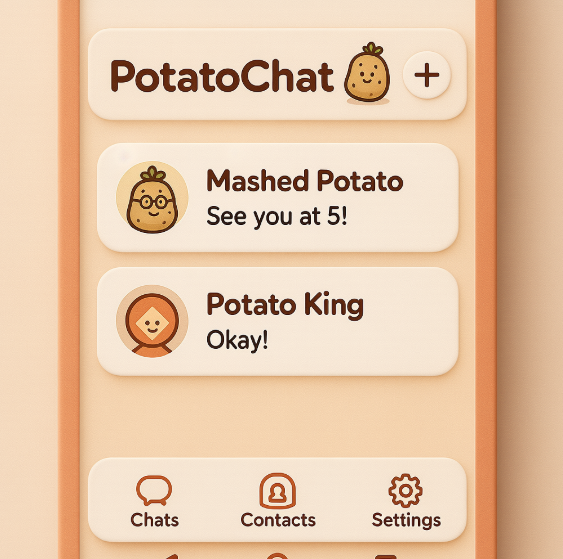
要查看 PotatoChat 的存储空间,先打开设置。进入 存储与隐私/存储空间,页面会按类别显示本地缓存、媒体文件、备份和对话历史的占用量,并给出总量、可用空间及最近一次清理时间。如果启用云同步,还会显示云端容量和同步状态。
一、用费曼法把问题说清楚:存储空间到底是什么
简单讲,存储空间就像你手机里的一间抽屉,分门别类地装着不同类型的数据。PotatoChat 的空间分成几个主要部分:本地缓存是在手机本地临时保存的数据,方便你快速打开最近的聊天;媒体文件是你发送或收到的图片、视频、文档等原件;备份是为了在换设备或意外丢失时恢复聊天记录而保存的副本;对话历史是你和朋友之间的完整聊天记录。这些部分共同构成了应用当前可利用的总容量。理解这点后,查看和管理存储就像整理抽屉——先看哪一类占用最大,再决定是否清理。若要进一步理解,想象你在做一个家庭清单:哪些“物件”真正需要长期保留,哪些可以临时存放或删除。这个过程其实并不复杂,只要知道是哪几类、各自占用多少、以及清理的优先级就行。
二、PotatoChat 存储空间的组成
- 本地缓存:应用运行所需的临时数据,以及最近访问的媒体缩略图。缓存越大,打开对话越快,但确实会占用手机存储。
- 媒体文件:你发送和接收的图片、视频、音频、文档等原始文件,通常是占用空间的主力来源。
- 备份:你选择保存在设备或云端的聊天备份,用于设备迁移或数据恢复。备份越完整,容量越大。
- 对话历史:所有聊天记录的文本数据。若长期积累,文本数据也会逐步累积占用。
隐私角度的小贴士
本地缓存与对话历史大多在你掌控的设备上;云端备份与同步涉及跨设备访问,对隐私有额外影响。若你担心隐私,优先控制本地存储,合理设置云同步的范围与程度,并留意是否开启了端到端加密、谁有权访问云端数据等选项。
三、如何查看存储空间(具体步骤)
- 打开 PotatoChat,进入“设置”界面。
- 选择“存储与隐私”或“存储空间”选项,进入查看页。
- 查看各类别的占用量,通常会显示“本地缓存”“媒体文件”“备份”“对话历史”的大小,以及总容量和可用空间。
- 如果显示了最近清理时间,说明你上次清理的时间,以及清理后剩余空间。
- 如启用云同步,留意云端容量和同步状态,必要时进入云同步设置进行调整。
- 如需要释放空间,可以选择直接清理缓存、删除不需要的媒体文件或压缩备份。执行前可预览将删除的内容。
四、在隐私保护方面的注意事项
- 本地存储与云端存储的权衡:本地内容更易受设备物理保护,但在设备丢失时风险提升;云端备份带来便利,但可能增加跨设备访问的隐私风险。合理配置同步范围与加密设置是关键。
- 端到端加密与访问控制:如 PotatoChat 提供端到端加密,请确保在设置中开启,并定期校验设备的受信设备列表。
- 清理策略:定期清理旧媒体、未使用的备份和旧对话记录有助于降低风险,但请确保你需要的内容已经备份或导出。
- 隐私友好型的清理步骤:优先清理本地缓存与临时文件,再处理跨设备备份,尽量在云端只保留必要的内容。
五、一个简易自检表(便于日常使用)
| 检查项 | 说明 | 建议动作 |
| 本地缓存大小 | 越积越多,加载越慢 | 进入设置清理缓存;如仍需快速体验,重启应用后再查看 |
| 媒体文件占用 | 图片/视频占用大部分 | 删除不必要的媒体,或把重要媒体导出并备份到云端/本地其他位置 |
| 备份占用 | 备份帮助恢复,但占用空间 | 检查是否需要当前备份,开启自动清理旧备份(若有选项) |
| 云端同步状态 | 跨设备访问的便利性 | 确认同步设备列表,关闭不需要的设备同步 |
六、如果你需要更深的了解
如果你愿意花点时间深入研究,可以查看诸如“ Potato 官方帮助文档”、“隐私保护白皮书”等资料,了解对存储、加密、跨设备访问的官方描述和最佳实践。写作时我也尽量把复杂的技术点讲清楚,但毕竟技术世界里总有一些边界和例外。这个话题的关键,不在于追求完美的清理,而在于平衡使用体验和个人隐私。
在你实际操作时,朋友的手机也会给你很多灵感:谁会记录哪些瞬间,谁会需要长久留存,谁又需要把旧东西彻底清出抽屉。PotatoChat 的界面也在不断进化,功能也会随时调整。所以,拿起手机,打开设置,那一小步,往往带来一大片安心的感觉。若你愿意,也可以把这份流程和感受写下来,像现在这样边写边用,边用边改。